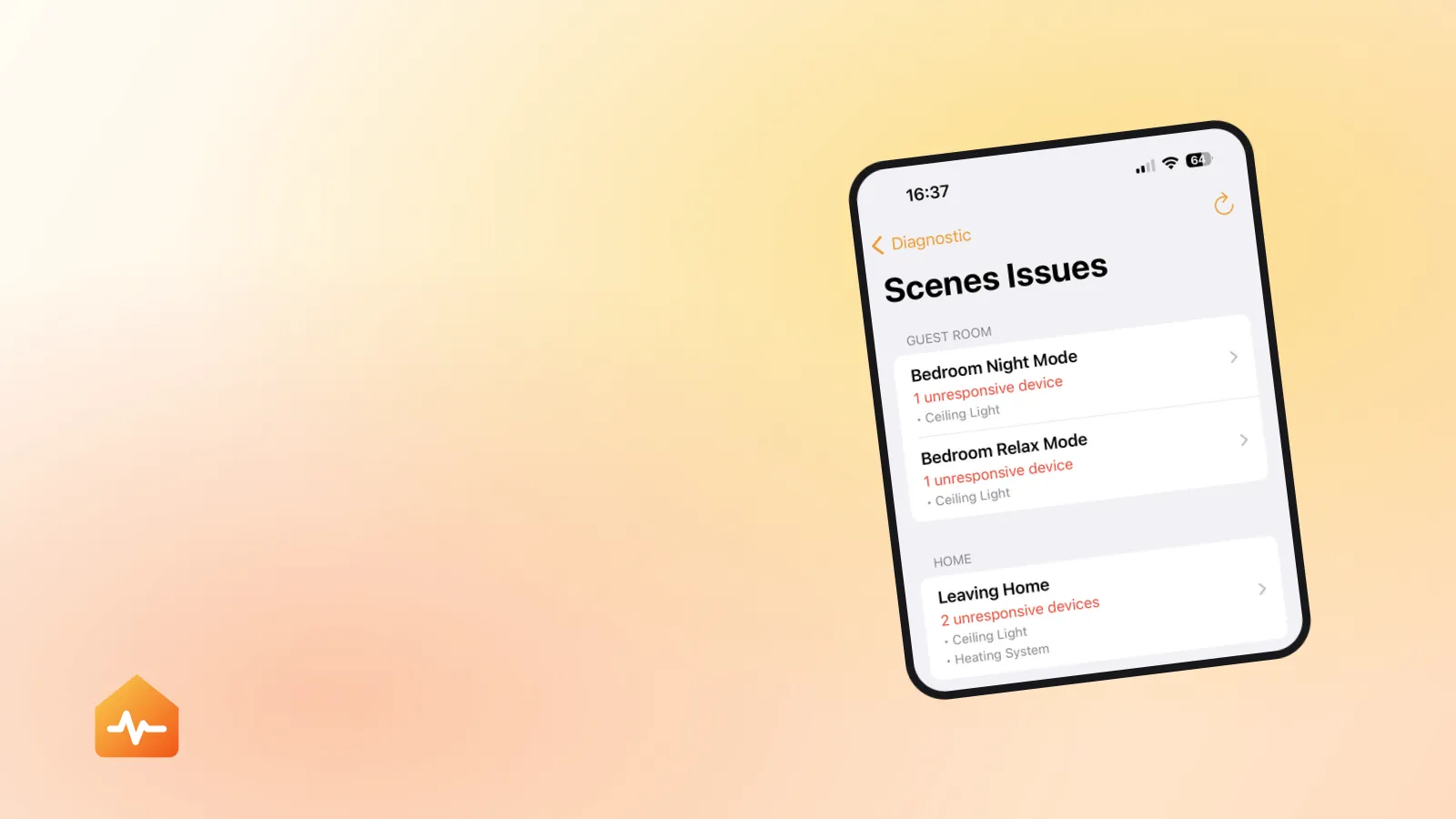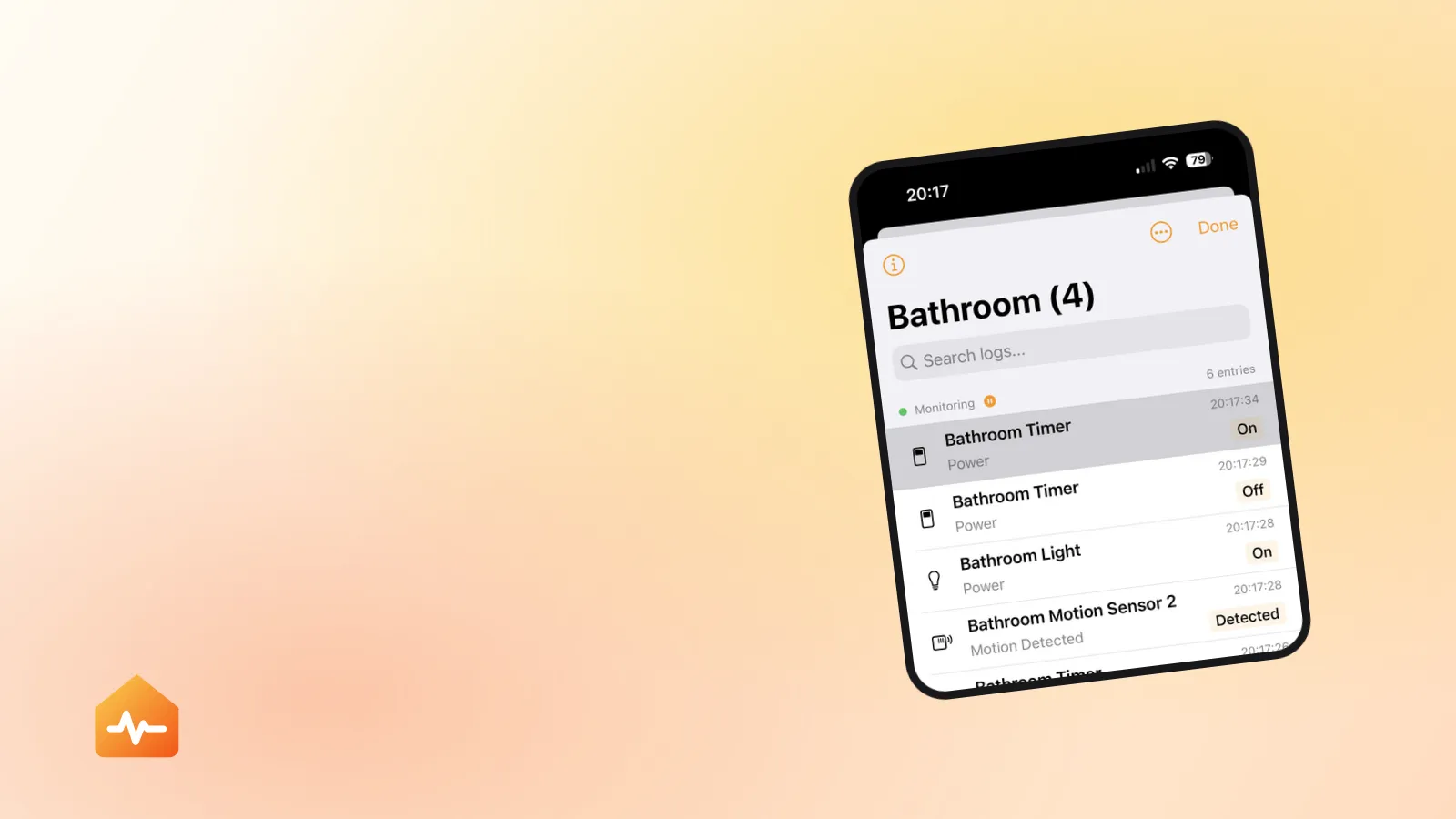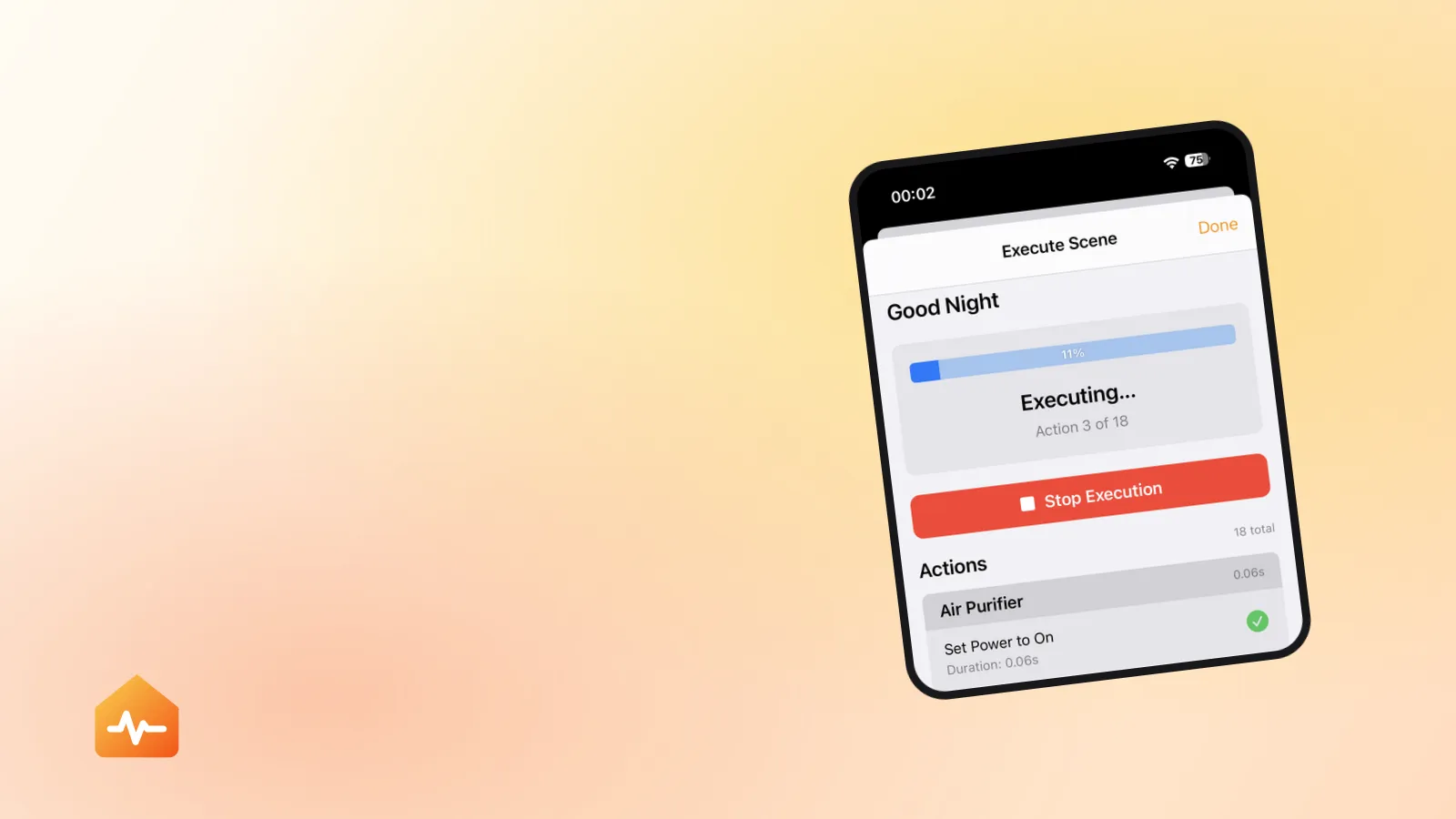
Vous touchez Bonjour, et au lieu de voir la maison se réveiller vous obtenez un seul mot : Échec. Deux lampes se sont allumées. Le volet n’a pas bougé. Et si vous aviez demandé à Siri, elle vous aurait dit que la scène a échoué, sans rien ajouter.
L’app Maison ne dira pas laquelle des douze actions a cassé. C’est tout le problème — et c’est pour cela qu’on finit par réappairer des accessoires qui fonctionnaient très bien.
Ce que « Échec » signale réellement
Une scène est une liste d’opérations d’écriture. Quand vous la lancez, HomeKit envoie chaque action et attend que chaque accessoire accuse réception. Si l’un d’eux ne répond pas à temps, la scène entière est signalée en échec.
Trois conséquences en découlent, et les trois piègent.
Il n’y a aucun retour en arrière. Les actions réussies restent appliquées. Dix-neuf lampes sont désormais allumées, la vingtième non, et votre maison se trouve dans un état qui ne correspond ni à son point de départ ni à la scène voulue. C’est concret : relancer cinq fois une scène défaillante « pour voir si ça passe » laisse un désordre différent à chaque fois.
Une seule action fautive condamne tout le rapport. Une scène de vingt actions avec dix-neuf succès affiche exactement le même mot qu’une scène où rien n’a fonctionné. L’étiquette ne porte aucune information sur l’ampleur.
« Échec » et « Aucune réponse » sont deux étiquettes à deux niveaux différents. « Aucune réponse » est le verdict de l’app Maison sur un accessoire. « Échec » est son verdict sur une scène. Une scène peut afficher Échec alors que chaque accessoire de votre grille paraît en parfaite santé — c’est précisément le cas qui fait tourner en rond, et il est traité plus bas.
Commencez ici : à chaque fois, ou seulement parfois ?
C’est la bifurcation. Répondez-y avant de changer quoi que ce soit, car les deux branches n’ont presque rien en commun.
| Quand cela échoue | Ce que cela désigne |
|---|---|
| À chaque fois, sur une scène en particulier | Une action précise — accessoire hors ligne, ou action inexécutable |
| À chaque fois, sur toutes les scènes | Une infrastructure partagée — le concentrateur ou le réseau |
| Parfois, et plus souvent sur vos grandes scènes | Un dépassement de délai — un accessoire lent, pas cassé |
| Uniquement quand vous êtes absent | Le concentrateur qui relaie la commande |
| Uniquement via Siri, jamais depuis l’app Maison | Le routage de Siri, ou un nom de scène en double |
| Uniquement la serrure ou le garage, le reste s’applique | Une demande de confirmation, pas une panne |
Si toutes vos scènes échouent, arrêtez-vous là : la scène n’est pas votre problème. Passez au diagnostic d’un concentrateur qui ne répond pas, car un concentrateur à terre ou injoignable casse ensemble les scènes, les automatisations et l’accès à distance tout en laissant le pilotage manuel fonctionner.
Trouver l’action fautive
Il existe trois façons de ramener douze actions à une seule. Elles ne se valent pas, et la différence compte.
La regarder se dérouler
Placez-vous là où vous voyez les accessoires, lancez la scène, et notez ce qui ne change pas.
C’est gratuit et cela attrape le cas évident : un accessoire manifestement hors ligne. Cette méthode a un angle mort sérieux : un accessoire lent terminera souvent une ou deux secondes après que la scène a déjà été jugée. Vous le verrez s’allumer, vous conclurez qu’il va bien, et il restera pourtant la raison de l’échec.
Couper la scène en deux
Construisez une seconde scène contenant la moitié des actions de la première et lancez-la.
- Si la demi-scène réussit, l’action fautive est dans la moitié écartée.
- Si elle échoue, la coupable est dans la moitié conservée.
Coupez encore en deux et recommencez. Douze actions demandent environ quatre tours, vingt en demandent cinq. Chaque tour signifie créer ou modifier une scène dans l’app Maison, ajouter les accessoires écran par écran, la lancer, et attendre le verdict.
Cela fonctionne. C’est aussi quinze à vingt minutes de manipulations pour une seule réponse, et il faudra recommencer la prochaine fois qu’une autre scène se mettra à échouer.
Exécuter chaque action seule, en la chronométrant
La seule méthode qui attrape le cas « lent mais finit par réussir », parce qu’elle enregistre combien de temps chaque action a pris, en plus de savoir si elle a fonctionné. Un accessoire qui répond en 2,4 secondes est un constat radicalement différent d’un accessoire qui ne répond jamais, et les deux appellent des correctifs distincts.
Quand la scène échoue alors que tous les accessoires vont bien
C’est le cas qui fait perdre le plus de temps, et sa cause est prosaïque : l’accessoire n’est pas cassé, il est en retard.
Quand une scène part, toutes les commandes sortent en même temps et chaque accessoire dispose d’une fenêtre limitée pour répondre. Les temps de réponse varient bien plus qu’on ne l’imagine. Une ampoule Wi-Fi bien placée répond largement en dessous d’une demi-seconde. Un accessoire derrière un pont chargé, en bordure d’un maillage Thread ou sur un Wi-Fi limite peut demander deux secondes ou plus — et deux secondes suffisent à sortir d’une grande scène tout en restant parfaitement invisible quand vous touchez l’accessoire à la main.
Le schéma est reconnaissable une fois connu :
- Le même accessoire échoue dans vos grandes scènes et fonctionne dans vos petites.
- Il échoue plus souvent le soir, quand le réseau est chargé.
- Il passe tous les tests manuels que vous lui infligez, ce qui vous fait douter du diagnostic entier.
Le correctif ici n’est pas le réappairage. Réappairer un accessoire vous coûte sa place dans toutes les scènes et automatisations auxquelles il appartient, et ne change rien à la latence. Ce qui aide, c’est de réduire la distance jusqu’au point d’accès le plus proche, de sortir l’accessoire d’un pont surchargé, ou de scinder une scène démesurée en deux scènes plus petites qui s’enchaînent.
Les actions qui ne peuvent pas aboutir, par conception
Toutes les pannes ne sont pas des défauts. Deux catégories fonctionnent comme prévu.
Les serrures et les portes de garage. Les actions qui déverrouillent une porte ou ouvrent un garage sont traitées comme sensibles. Apple ne le détaille pas sur ses pages d’assistance, mais en pratique ces actions réclament fréquemment une confirmation sur votre iPhone : vous recevez une notification, vous déverrouillez le téléphone, et seulement alors la porte bouge. Verrouiller et fermer s’exécutent généralement sans invite. Il en résulte une scène qui semble marcher dans un sens et échouer dans l’autre, ce qui ressemble à un bug sans en être un.
Les accessoires qui n’existent plus. Si un accessoire a été retiré du domicile, ou retiré puis réappairé, toute action pointant encore vers lui ne référence plus rien. HomeKit considère un accessoire réappairé comme un nouvel accessoire, donc « je l’ai retiré et remis aussitôt » ne rétablit pas la référence. Rien dans l’app Maison ne signale l’action obsolète — la scène continue de paraître correcte.
Ce second point mérite une vérification précoce si votre scène s’est mise à échouer peu après le remplacement d’une ampoule ou la réinitialisation d’une prise. C’est le même mode de panne qui casse discrètement les automatisations, traité dans pourquoi les automatisations HomeKit ne fonctionnent plus.
Quand cela n’échoue qu’avec Siri
Une scène qui part depuis l’app Maison mais échoue quand vous la demandez à voix haute n’est généralement pas un problème de scène.
- Siri sur un HomePod s’exécute via votre concentrateur. Siri sur votre iPhone, quand vous êtes chez vous, peut souvent joindre les accessoires directement. Deux chemins différents, donc un concentrateur en difficulté se manifeste dans l’un et pas dans l’autre.
- Des noms de scènes identiques ou très proches entre pièces ou domiciles font que Siri lance peut-être une autre scène que celle que vous visez. Si vous avez « Bonjour » et « Bonjour Chambre », vérifiez laquelle est réellement partie.
- Une scène renommée récemment peut mettre un moment à se propager jusqu’à un HomePod.
Pourquoi « réussi » ne veut pas toujours dire réussi
Un dernier piège. HomeKit juge si l’écriture a réussi, pas si la chose physique s’est produite.
Un volet qui accepte une commande de position puis se bloque sur un obstacle a, du point de vue de HomeKit, fait son travail. Un thermostat qui accepte une consigne de température alors qu’il est dans un mode qui l’ignore remonte lui aussi un succès. Une scène peut donc afficher une réussite pendant que la pièce est visiblement dans le mauvais état.
Si une scène affiche un succès et qu’un accessoire n’a pourtant pas fait ce que vous vouliez, le problème a quitté HomeKit pour se loger dans cet accessoire ou dans son app.
Si cela échoue encore
-
Confirmez l’ampleur. Une seule scène en échec est un problème d’action. Toutes les scènes en échec sont un problème de concentrateur ou de réseau, et aucune retouche de scène n’y changera rien.
-
Identifiez l’action fautive avant de modifier quoi que ce soit. Couper la scène ou tester les actions une par une fonctionnent. Deviner, non — et modifier une scène qu’on n’a pas diagnostiquée ajoute généralement un second défaut.
-
Distinguez lent d’absent. Si l’action finit par aboutir lorsqu’elle est lancée seule, vous avez un problème de latence : améliorez la connexion, ne réappairez pas.
-
Cherchez les actions pointant vers des accessoires retirés, surtout si les échecs ont commencé après un remplacement ou une réinitialisation.
-
N’envisagez le réappairage qu’en dernier, en ayant noté au préalable toutes les scènes et automatisations auxquelles l’accessoire appartient, car vous allez toutes les reconstruire.
Si le même accessoire revient comme action fautive dans plusieurs scènes, la scène a cessé d’être la partie intéressante du problème. Vous dépannez alors l’accessoire lui-même, ce qui est une autre question avec un autre ordre de correctifs — commencez par ce que « Aucune réponse » signifie vraiment et remontez à partir de là.