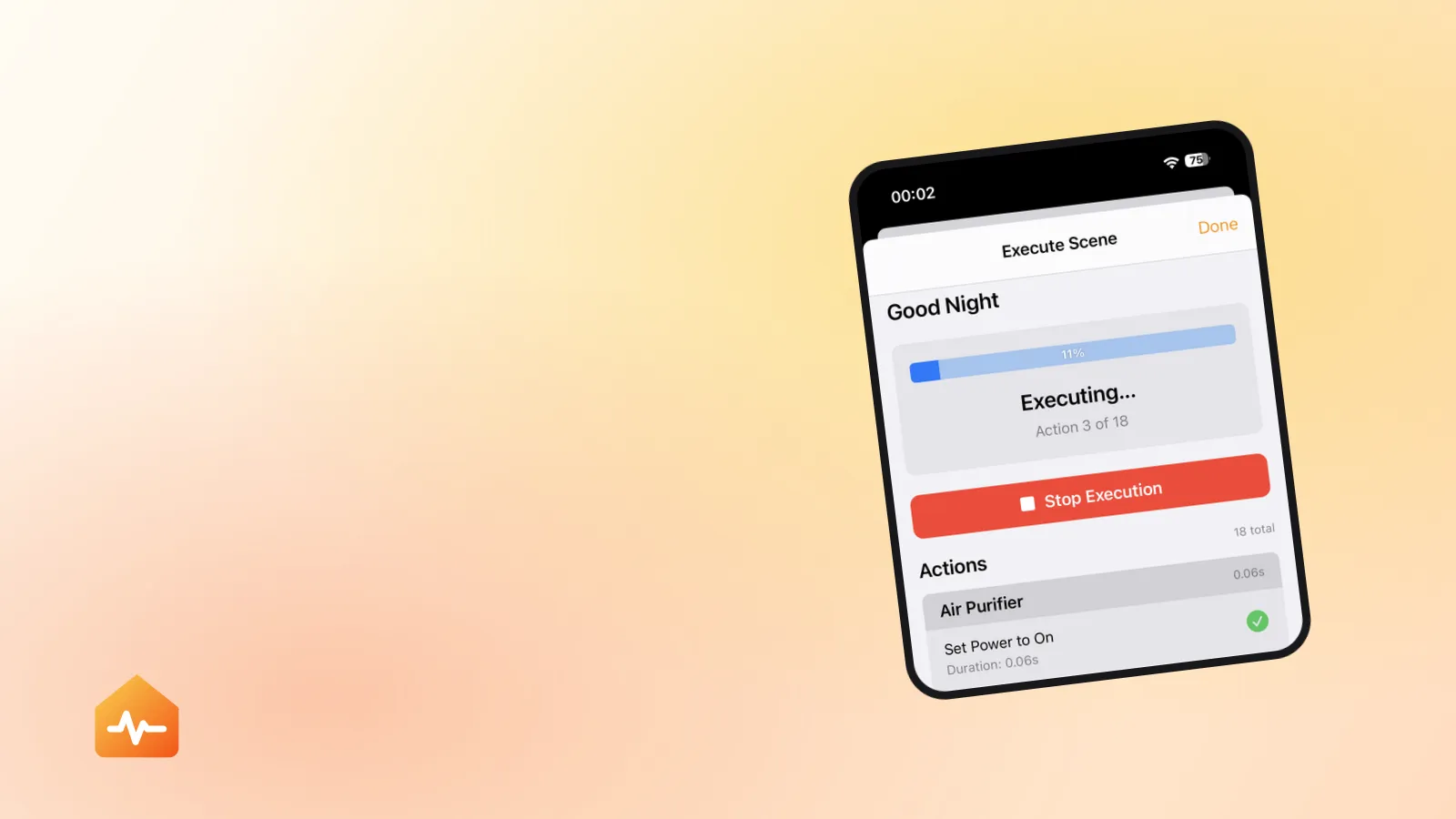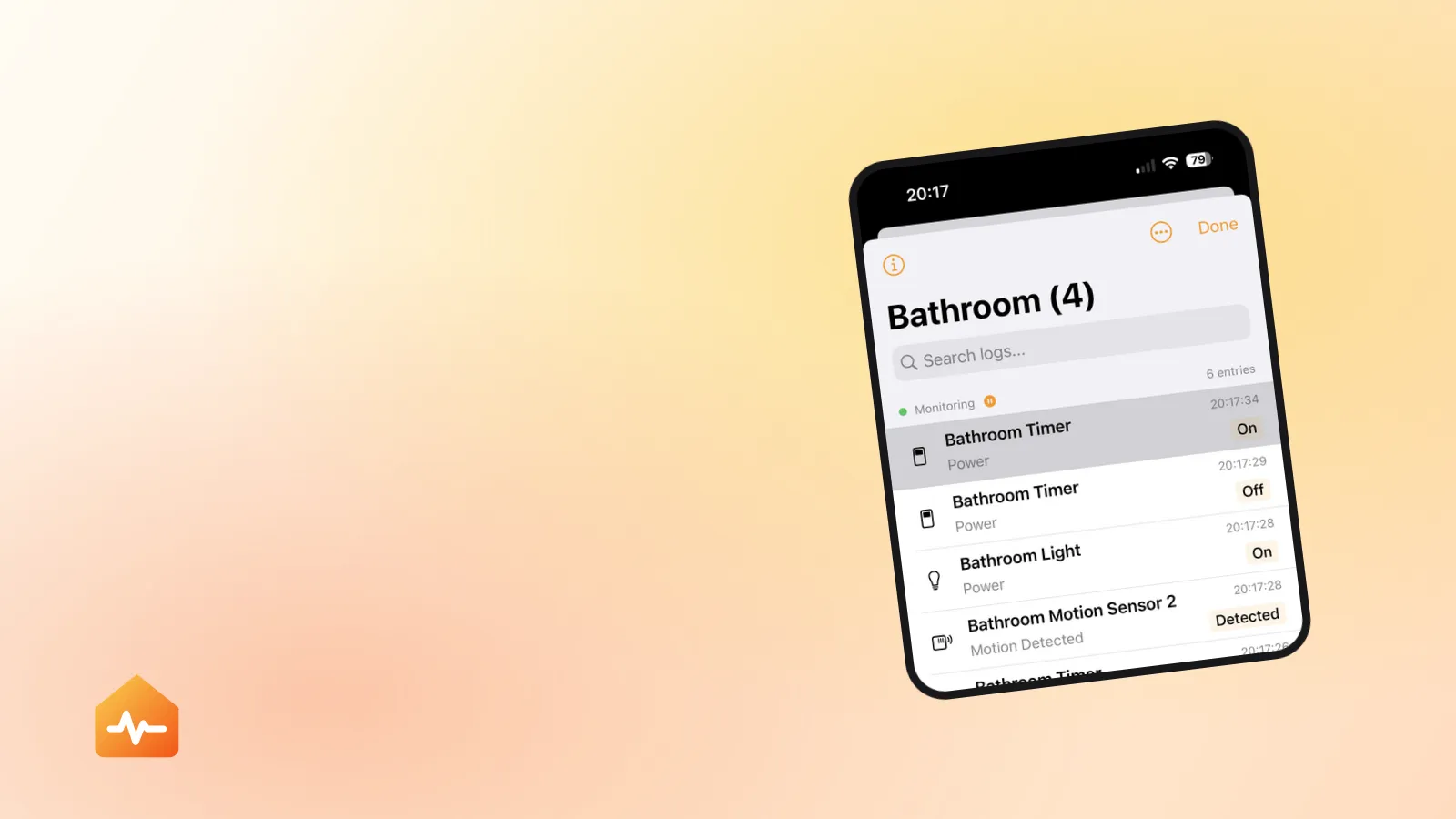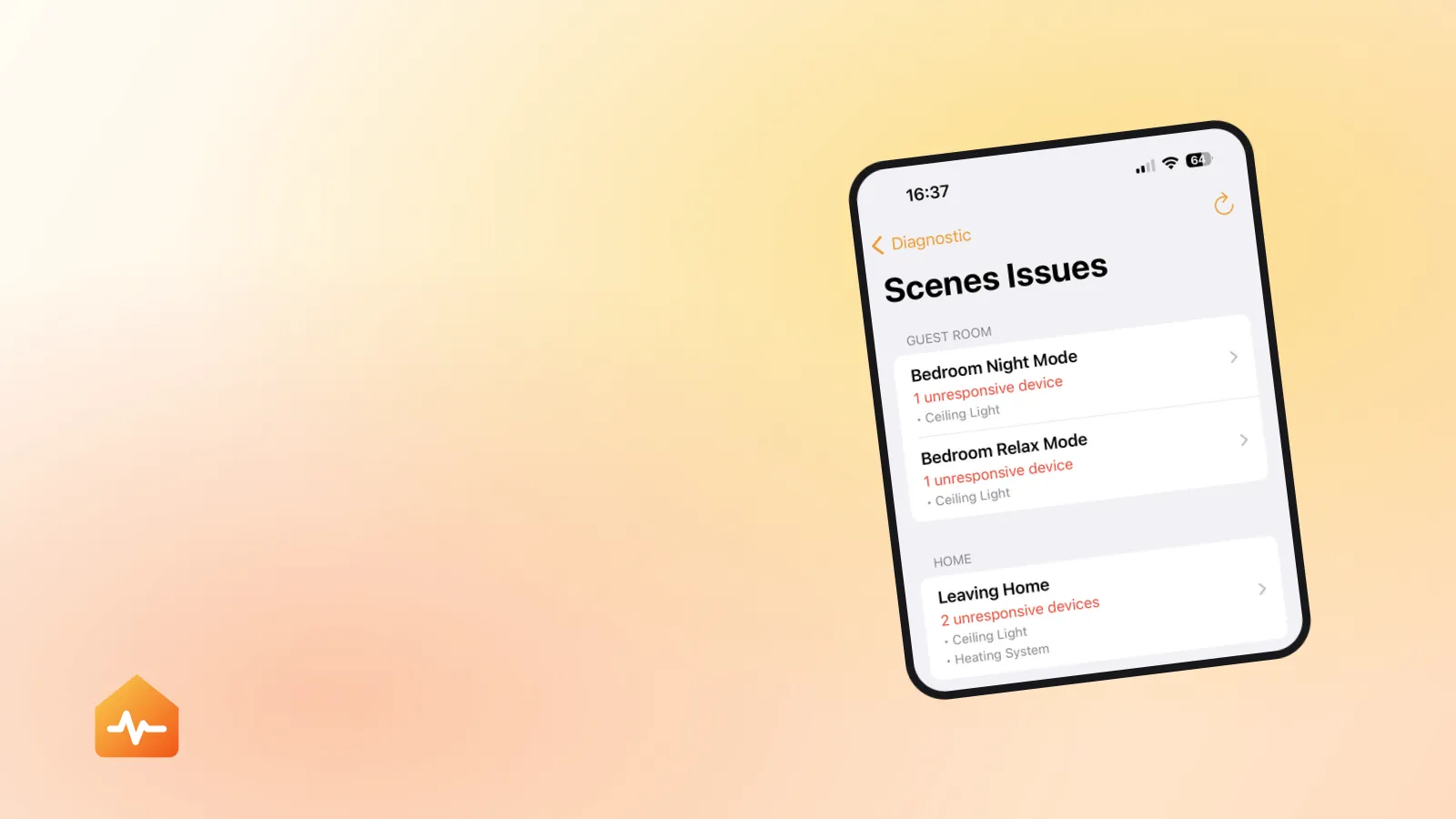
Sie haben diese Automation vor Wochen gelöscht. Das Licht im Flur geht immer noch um 23 Uhr an.
Oder die andere Fassung desselben Problems: Sie haben einunddreißig Automationen, Sie wissen, dass mehrere davon irgendwann aufgehört haben zu funktionieren, und Sie haben keine Möglichkeit festzustellen, welche. Nichts in der Home-App ist markiert, ausgegraut oder gekennzeichnet. Alle sehen in Ordnung aus.
Warum die Home-App Ihnen nichts sagt
Automationen speichern keine Gerätenamen. Sie speichern Verweise, und ein Verweis kann das überleben, worauf er zeigt.
Entfernen Sie ein Gerät, behält jede Automation, die es erwähnt hat — als Auslöser, als Bedingung oder als Aktion — ihren Verweis auf etwas, das es nicht mehr gibt. Die Home-App prüft Automationen beim Öffnen nicht erneut, auf dem Bildschirm ändert sich also nichts. Die Automation zeigt weiterhin ihren Auslöser, weiterhin ihre Aktionen, weiterhin den Status aktiviert.
Das Detail, über das fast alle stolpern: Erneutes Koppeln stellt den Verweis nicht wieder her. HomeKit behandelt ein entferntes und wieder hinzugefügtes Gerät als brandneues Gerät mit neuer Identität. „Ich habe es rausgenommen und sofort wieder rein“ lässt jede Automation, die es benutzte, ins Leere zeigen — weshalb so viele eine defekte Routine auf den Tag zurückführen, an dem sie eine Lampe getauscht haben.
Die zwei Kategorien, und warum der Unterschied zählt
Bevor Sie irgendetwas löschen, stellen Sie fest, welche Sorte Sie vor sich haben.
| Was nicht stimmt | Kategorie | Was zu tun ist |
|---|---|---|
| Auslösegerät wurde gelöscht | Kann nicht zünden | Gefahrlos löschen |
| Überhaupt keine Auslösebedingungen | Kann nicht zünden | Gefahrlos löschen |
| Keine Aktionen zum Ausführen | Kann nicht zünden | Gefahrlos löschen |
| Eine Bedingung verweist auf ein gelöschtes Gerät | Defekt | Reparieren — nicht löschen |
| Eine Aktion zielt auf ein gelöschtes Gerät | Defekt | Reparieren — der Rest läuft weiter |
| Die aufgerufene Szene ist leer | Defekt | Die Szene reparieren |
| Duplikat einer anderen Automation | Überflüssig | Die löschen, die Sie nicht wollten |
Das Prinzip gehört klar ausgesprochen: Löschen Sie nur, was nicht mehr zünden kann, und reparieren Sie, was noch zündet.
Eine Automation mit sechs Aktionen, von denen eine auf einen entfernten Sensor zeigt, leistet täglich immer noch fünf nützliche Dinge. Sie zu löschen, weil sie auf einer Problemliste auftaucht, heißt alle sechs von Hand neu aufzubauen — und genau das tun Menschen regelmäßig, um sich danach zu wundern, warum das Aufräumen ihr Zuhause schlechter gemacht hat.
Sie von Hand finden
Es gibt einen manuellen Weg, und er funktioniert. Er ist nur lang.
Öffnen Sie die Home-App, gehen Sie zum Tab Automation, und für jede Automation:
- Öffnen Sie sie und lesen Sie den Auslöser. Gibt es das genannte Gerät noch in Ihrem Zuhause?
- Lesen Sie die Bedingungen. Dieselbe Frage für jede.
- Lesen Sie jede Aktion einzeln. Eine Aktion, die auf ein entferntes Gerät zeigt, nennt meist ein Gerät, das sonst nirgends in Ihrem Zuhause vorkommt, oder zeigt gar nichts Brauchbares.
- Prüfen Sie, ob die Automation noch aktiviert ist und nicht auf einmalige Ausführung steht, obwohl sie sich wiederholen sollte.
Der mühsame Teil ist nicht das Tippen — es ist, dass Schritt 1 von Ihnen verlangt, Ihren gesamten Gerätebestand im Kopf zu behalten, während Sie das tun. Bei dreißig Automationen und sechzig Geräten wandern Sie zwischen zwei Tabs hin und her und versuchen sich zu erinnern, ob „Flursensor 2“ der war, den Sie im März ersetzt haben. Eine halbe Stunde ist eine realistische Schätzung, und Sie dürfen es nach jedem getauschten Gerät wiederholen.
Wenn sich eine Automation nicht löschen lässt
Das ist die wörtliche Beschwerde, und meist steckt keine beschädigte Automation dahinter. Es ist ein Synchronisationsproblem zwischen dem Gerät, auf dem Sie gelöscht haben, und der Steuerzentrale, die sie tatsächlich ausführt.
Automationen laufen auf der Steuerzentrale — einem HomePod, HomePod mini oder Apple TV — nicht auf Ihrem iPhone. Es gibt also zwei Exemplare der Wahrheit, und die können auseinandergehen.
-
Löschen Sie von einem einzigen Gerät aus und lassen Sie dann alles in Ruhe. Auf einem iPhone, dann einem iPad, dann einem Mac kurz hintereinander zu löschen ist der beste Weg, widersprüchliche Zustände zu erzeugen. Warten Sie zehn Minuten, bevor Sie anderswo nachsehen.
-
Vergewissern Sie sich, dass die Steuerzentrale online ist. Home-App → Mehr → Einstellungen des Zuhauses → Steuerzentralen & Bridges. Ein Löschvorgang kann sich nicht zu einer unerreichbaren Steuerzentrale ausbreiten, und eine offline gegangene ist der häufigste Grund, warum eine gelöschte Automation weiterläuft. Ist Ihre nicht verbunden, ist das ein größeres Problem als die Automation — die Diagnose einer Steuerzentrale, die nicht reagiert kommt zuerst.
-
Starten Sie die Steuerzentrale neu und geben Sie der Konfiguration Zeit zum Neuladen. Nutzer, die diesen Fall erfolgreich verfolgt haben, berichten, das Apple TV unter Einstellungen → Benutzer und Accounts von iCloud abgemeldet, neu gestartet, wieder angemeldet und dann rund zehn Minuten gewartet zu haben, bis die HomeKit-Konfiguration neu geladen war. Apple dokumentiert das nicht als unterstützte Lösung: Behandeln Sie es als letztes Mittel, nicht als ersten Schritt.
-
Suchen Sie in der Hersteller-App nach einem eigenen Zeitplan. Manche Geräte können einen Timer im Gerät selbst speichern, vollständig außerhalb von HomeKit. Geht eine Lampe um 23 Uhr an und keine HomeKit-Automation erklärt das, versteckt es sich dort — und kein Löschen in der Home-App wird es stoppen.
Leere Szenen, und warum sie mehr zählen, als sie sollten
Eine Szene ohne Aktionen ist leicht angelegt und leicht vergessen: Sie bauen sie, entfernen beim Umsortieren ihre Geräte und löschen die Hülle nie.
Sie erscheint weiterhin in der Home-App. Siri erkennt weiterhin ihren Namen. Ihre Aktivierung tut exakt nichts — was für die Person, die gerade danach gefragt hat, von einem HomeKit-Ausfall nicht zu unterscheiden ist. Schlimmer noch: Eine Automation, deren einzige Aktion „Szene X ausführen“ lautet und X leer ist, meldet sich als erfolgreich ausgeführt, denn aus Sicht von HomeKit war sie das.
Diese lassen sich bedenkenlos löschen. Es gibt keinen Fall, in dem eine leere Szene nützlich ist.
Räumen Sie vor der Diagnose auf, nicht danach
Es liegt nahe, das für Kosmetik zu halten: irgendwann mal, nie dringend. Es lohnt sich aus einem viel praktischeren Grund.
Wenn sechs Ihrer Automationen bereits tot sind, können Sie nicht sagen, welcher Ausfall der neue ist. Jedes künftige Problem beginnt mit einer Stunde, in der Sie klären, ob diese Routine überhaupt je funktioniert hat, und das Rauschen macht eine echte Diagnose nahezu unmöglich. Ein Zuhause, in dem jede Automation als funktionierend bekannt ist, ist eines, in dem ein einzelner Ausfall sofort auffällt.
Das ist auch die Abfolge, die insgesamt am meisten Zeit spart: erst die toten Verweise aufräumen, dann diagnostizieren, was übrig bleibt. Andersherum diagnostizieren Sie Automationen, die ohnehin nie gezündet hätten.
Was als Nächstes zu tun ist
-
Löschen Sie, was nicht mehr zünden kann. Fehlendes Auslösegerät, kein Auslöser, keine Aktionen, leere Szenen. Nichts davon leistet Ihnen etwas.
-
Reparieren Sie, statt zu löschen, alles was noch zündet. Öffnen Sie es, ersetzen Sie die Aktion oder Bedingung, die auf ein entferntes Gerät zeigt, und lassen Sie den Rest unangetastet.
-
Entfernen Sie Duplikate bewusst. Zwei Automationen, die fast dasselbe zu leicht verschiedenen Zeiten tun, wirken wie eine einzige mit unberechenbarem Verhalten, und das ist nach dem Neuaufbau von etwas Defektem häufig.
-
Prüfen Sie nach jedem ersetzten Gerät erneut. Eine Lampe zu tauschen ist der verlässlichste Weg, eine neue Reihe verwaister Verweise zu erzeugen, und eine Automation jetzt zu reparieren ist weit günstiger, als in sechs Monaten dreißig zu prüfen.
Sind Ihre Automationen unversehrt und laufen trotzdem nicht, liegt das Problem nicht in den Verweisen — es liegt im Auslöser, in der Steuerzentrale oder in den Geräten selbst, und warum HomeKit-Automationen nicht mehr funktionieren geht sie der Reihe nach durch. Laufen sie und kommen nicht durch, ist eine bestimmte Aktion schuld, das Thema von eine Szene, die „Fehlgeschlagen“ meldet. Und steht dasselbe Gerät hinter mehreren davon, lohnt sich ein Schritt zurück zu was „Keine Antwort“ wirklich bedeutet, bevor Sie irgendetwas neu aufbauen.