Je bent op kantoor, op een vliegveld of in de keuken van iemand anders. Je opent de Woning-app om te controleren of de voordeur op slot zit, en elk accessoire in huis meldt Geen reactie.
Dan kom je thuis en werkt alles. Meteen, vlekkeloos, alsof er niets gebeurd is.
Test het zonder ergens heen te gaan
Het nuttigste aan dit probleem is dat je het op elk moment kunt nabootsen, staand in je eigen gang.
Zet wifi uit via het bedieningspaneel en laat je iPhone mobiele data gebruiken. Open de Woning-app. Je telefoon neemt nu exact de route die hij vanuit een andere stad zou nemen — naar de servers van Apple, terug naar je woninghub, en door naar het accessoire. Alles wat in deze toestand faalt, zal falen als je echt weg bent.
Daarmee wordt een probleem dat je anders alleen per ongeluk waarneemt iets dat je na elke wijziging kunt testen. Zonder die test verander je iets, rij je naar je werk, en hoor je acht uur later of het hielp.
Waar bediening op afstand echt van afhangt
Vier dingen moeten na elkaar werken, en meestal faalt er maar één.
- Je iPhone bereikt de servers van Apple.
- De servers van Apple bereiken je woninghub — wat vereist dat die online is, met het juiste account is aangemeld, en zelf een internetverbinding heeft.
- De hub bereikt het accessoire op je lokale netwerk.
- Het accessoire antwoordt.
Thuis sla je de eerste twee volledig over. Daarom kan hetzelfde accessoire binnen dertig seconden gezond en onbereikbaar zijn, en daarom concluderen zo veel mensen dat hun accessoires ‘willekeurig’ uitvallen.
Lees het patroon
| Wat je waarneemt | Waar het op wijst |
|---|---|
| Faalt onderweg, werkt thuis, automatiseringen staan ook stil | De hub is offline of onbereikbaar |
| Faalt onderweg, werkt thuis, automatiseringen draaien door | Je Apple Account, iCloud-instellingen of de telefoon |
| De woning oogt van buitenaf leeg of half leeg | De woninggegevens synchroniseren niet via iCloud |
| Eén huisgenoot kan op afstand bedienen, de ander niet | De uitnodiging of de instellingen van die persoon |
| Ging kapot rond 10 februari 2026 | De wijziging van de Apple Home-architectuur |
| Faalt ook thuis | Helemaal geen probleem met bediening op afstand |
Twee regels verdienen nadruk.
Draaien je automatiseringen door terwijl je weg bent, dan leeft de hub. Hij voert schema’s uit, bereikt accessoires, doet zijn werk. Die ene waarneming verplaatst het onderzoek volledig weg van de hub naar je account of je telefoon — en bespaart je het herstarten van een HomePod die nooit het probleem was.
Faalt het ook thuis, dan gaat dit niet over bediening op afstand. Dat is een gewone accessoire- of netwerkstoring, en wat ‘Geen reactie’ echt betekent is daarvoor het juiste beginpunt.
De controles, op volgorde
-
Bevestig de status van de hub. Woning-app → Meer → Woninginstellingen → het scherm met woninghubs en bridges. Je actieve hub staat bovenaan. Is hij niet Verbonden, dan doet niets anders op deze lijst ertoe — ga naar de diagnose van een woninghub die niet reageert en kom daarna terug.
-
Controleer de accountvereisten. Apples handleiding voor het configureren van een woninghub is duidelijk: schakel iCloud-sleutelhanger en twee-factor-authenticatie in voor je Apple Account. Beide zijn echt vereist, en juist aan iCloud-sleutelhanger denkt niemand, omdat die schijnbaar niets met een slimme woning te maken heeft.
-
Controleer of Woning aan staat in iCloud op je iPhone, bij Instellingen → [je naam] → iCloud. Staat Woning daar uit, dan heeft je telefoon van buitenaf geen route naar je woning, hoe gezond de hub ook is.
-
Bevestig dat de hub hetzelfde Apple Account gebruikt als je iPhone. Een HomePod die door je partner is ingesteld, of een Apple TV die op een gezinsaccount is aangemeld, werkt prima als speaker of streamingkastje en is waardeloos als jouw woninghub. Controleer op een Apple TV bij Instellingen → Gebruikers en accounts — Apple wijst erop dat je naam als standaardgebruiker geselecteerd moet zijn.
-
Controleer of de hub echt internet heeft, niet alleen een netwerk. Dit is het geval met de duidelijkste vorm van het symptoom: je router draait, het lokale netwerk is in orde, en de verbinding naar buiten ligt plat. Voor iedereen in huis werkt alles, van buitenaf niets. Laad een webpagina op de Apple TV, of stel de HomePod een vraag waarvoor internet nodig is.
-
Zoek naar een hub die niet bij jou staat. HomeKit kiest automatisch, en een Apple TV die aan deze woning is toegevoegd maar inmiddels bij een ouder staat, is online, gezond en zit op een netwerk zonder één van jouw accessoires. Schakel bij de woninghubs de automatische selectie uit en kies het apparaat dat echt bij jou staat.
-
Herstart in de juiste volgorde — eerst de router, dan de hub. Een hub die zich aanmeldt bij een netwerk dat nog steeds rammelt, komt meteen terug met dezelfde fout, en daarom lijkt het herstarten van de HomePod zo vaak een uur te werken.
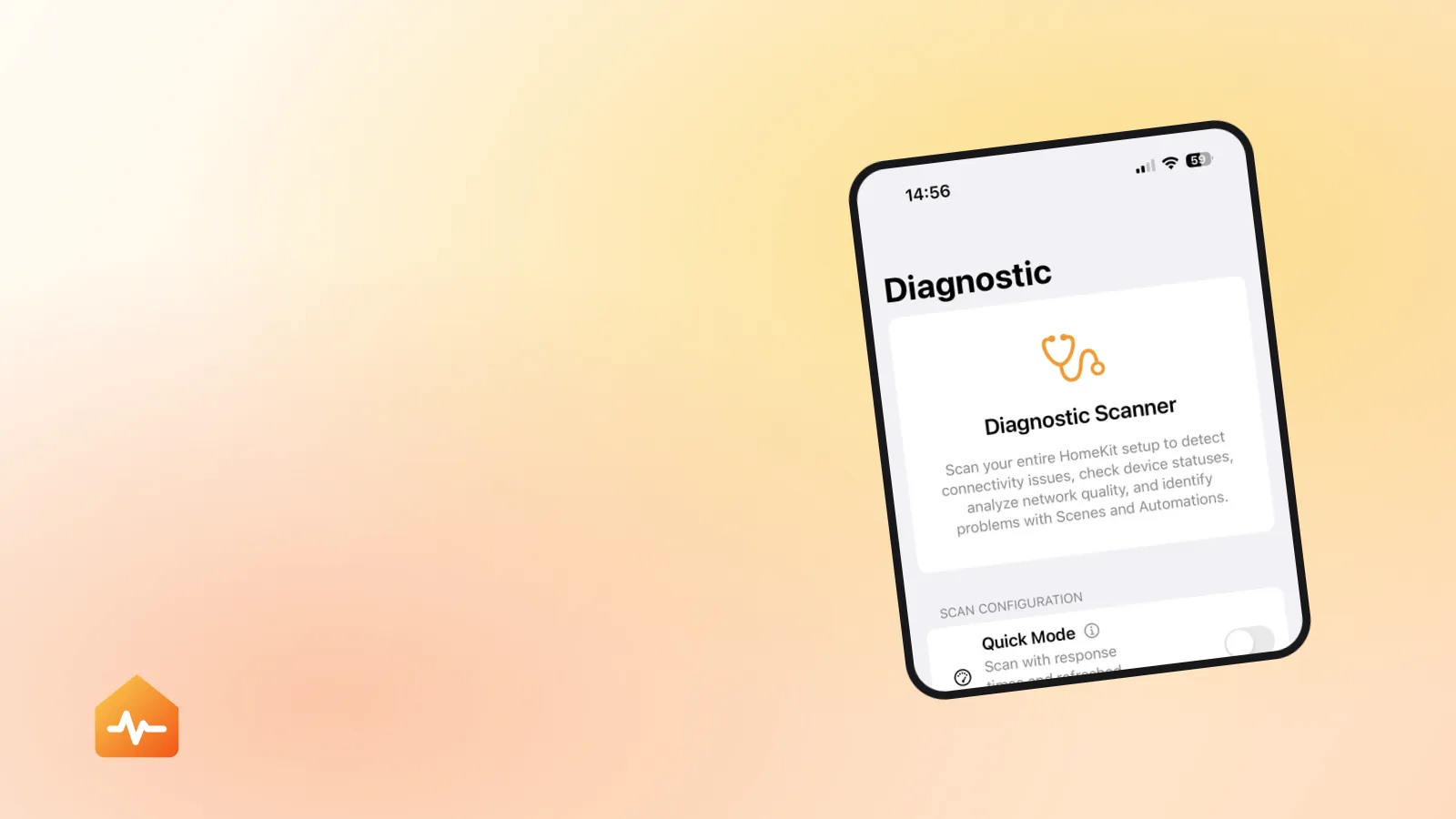
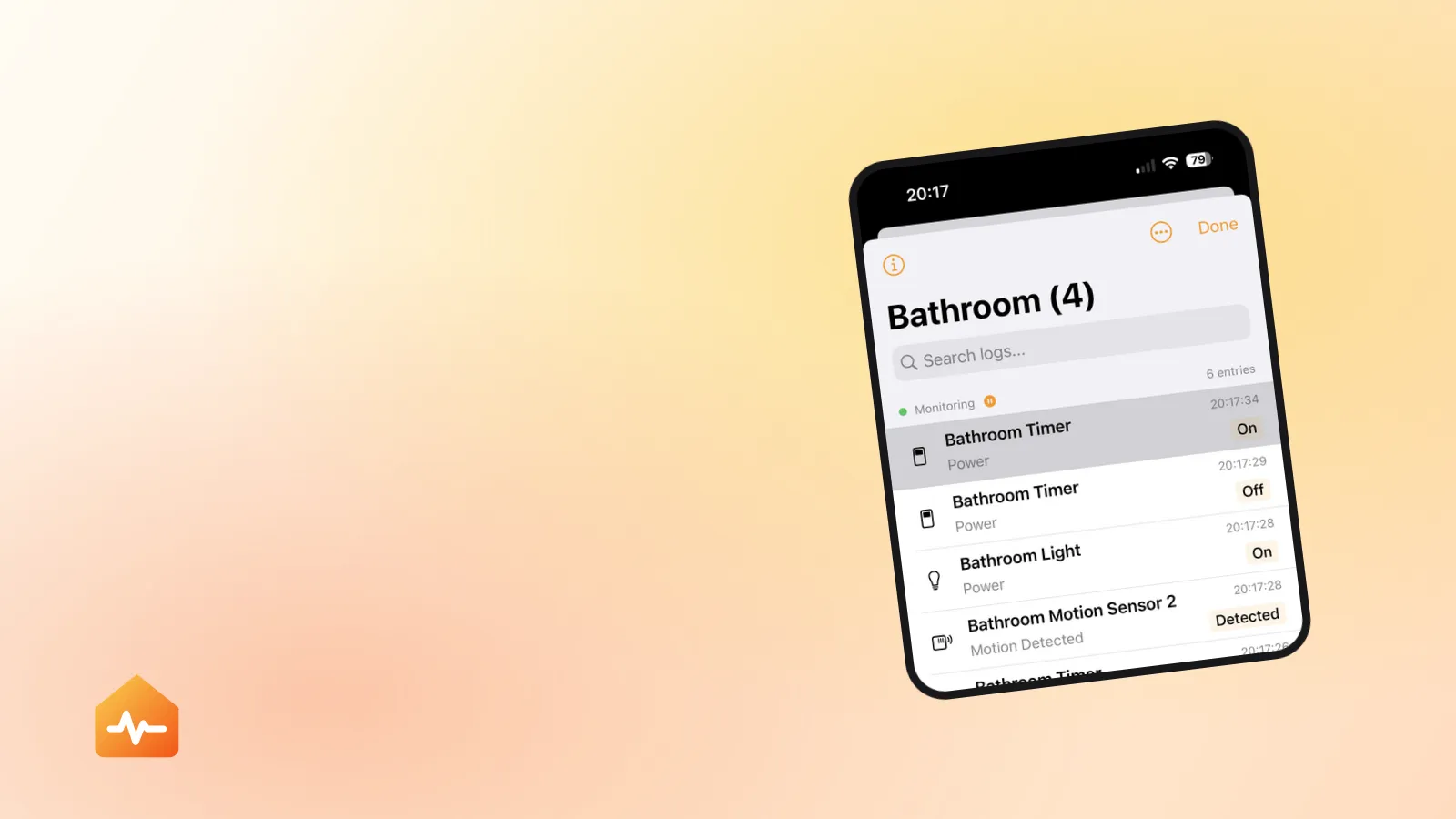
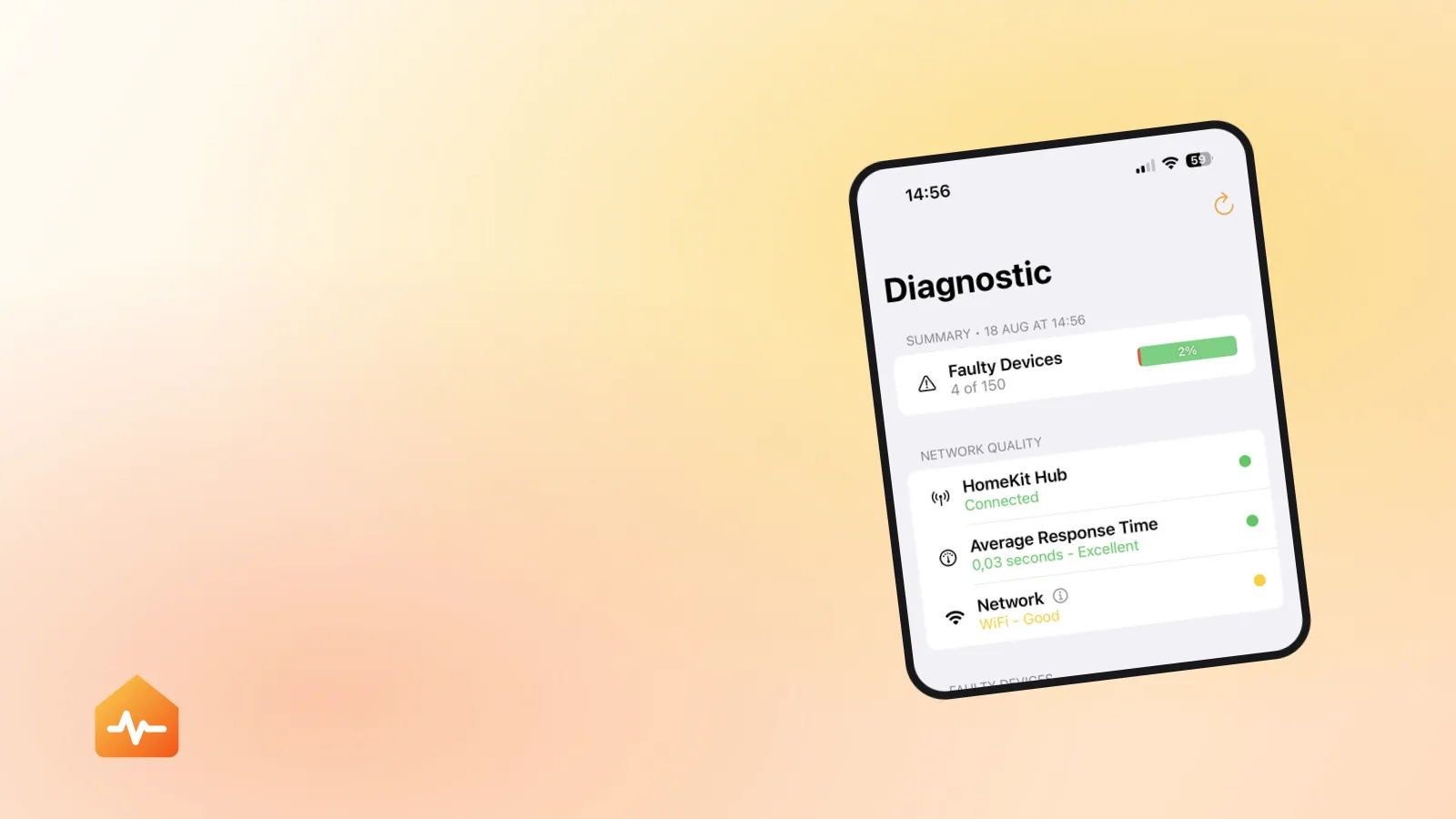
Elk van die controles woont in een andere app, en elk laat je daarna met dezelfde vraag achter: is het opgelost? Dat beantwoorden betekent overschakelen op mobiele data, de Woning-app openen, wachten tot hij laadt, en de hele accessoirelijst doorscrollen om te zien of de meldingen weg zijn.
Als het in februari 2026 kapotging
Er is een datumgebonden oorzaak die dit symptoom nog steeds veroorzaakt.
De ondersteuning voor de oude Apple Home-architectuur eindigde op 10 februari 2026, en de huidige architectuur ondersteunt de iPad niet meer als woninghub. Wie alleen een iPad als hub had, verloor op die dag bediening op afstand en al zijn automatiseringen, terwijl de accessoires thuis gewoon bleven werken.
De oplossing is een ondersteunde hub — een HomePod, HomePod mini of Apple TV. Geen enkele instelling geeft de iPad zijn rol terug.
Als maar één persoon last heeft
Kun jij de woning op afstand bedienen en iemand anders in huis niet, dan is de hub niet het probleem.
- Uitgenodigde personen hebben hun eigen werkende opzet nodig: aangemeld met hun eigen Apple Account, uitnodiging geaccepteerd, en Woning aan in hun iCloud-instellingen.
- Alleen woningeigenaren kunnen hubs toevoegen. Apple zegt dat expliciet. Wie de woning bezit zie je bij Woninginstellingen.
- Controleer hun toegangsniveau. Een uitgenodigde persoon met beperkte toegang vindt sommige dingen niet beschikbaar in plaats van stil, wat anders leest zodra je weet waarop je moet letten.
Geef het even de tijd voordat je oordeelt
Na het herstarten van een hub, of het wijzigen van een accountinstelling, moet de configuratie van de woning opnieuw worden geladen. Dertig seconden later kijken en concluderen dat de maatregel mislukte, is de meest voorkomende manier om jezelf een werkende wijziging uit het hoofd te praten.
Wijzig één ding tegelijk, wacht een paar minuten, en controleer met de test op mobiele data. Drie wijzigingen tegelijk en dan testen betekent dat je niet kunt zeggen welke ertoe deed — en dat je ze de volgende keer allemaal moet terugdraaien.
Als het blijft mislukken
Meldt de hub Verbonden, zijn alle accountvereisten in orde en blijft bediening op afstand dood, dan zijn de overgebleven mogelijkheden beperkt: een hub met lokale netwerktoegang maar zonder werkende internetverbinding, of een woning waarvan de configuratie niet is gesynchroniseerd. De router en daarna de hub herstarten dekt het eerste geval; op de hub uitloggen en weer inloggen bij iCloud het tweede — en dat komt achteraan, want het opnieuw laden van de woning kost tijd.
Begon dit toen je iets aan het netwerk veranderde, dan is dat een veel waarschijnlijker verklaring dan welke accountinstelling ook — wat een nieuwe router echt sloopt in HomeKit behandelt de instellingen die bediening op afstand platleggen terwijl het huis blijft werken. En zijn je automatiseringen tegelijk gestopt en niet teruggekomen, dan hebben die een eigen ronde nodig, want een hub die langer offline was komt vaak terug met verwijzingen die niet meer kloppen: waarom HomeKit-automatiseringen niet meer werken pakt het daar op.