De router kwam op dinsdag. Je hebt hem ingesteld, alles op je telefoon verbond opnieuw, streamen werkt en het internet is sneller dan eerst.
Dan open je de Woning-app en meldt de halve woning Geen reactie. Lampen die maandag werkten. Een woninghub die niemand heeft aangeraakt. Fysiek is er niets veranderd, en toch reageert er niets meer.
Waarom een routerwissel HomeKit sloopt en verder bijna niets
Je telefoon en laptop zijn terug omdat je een wachtwoord hebt ingetypt. Een slimme stekker kun je niets vertellen. Die heeft bij het koppelen een netwerknaam en wachtwoord opgeslagen, en dat is het enige netwerk waarnaar hij kan zoeken.
Er is een tweede reden, en die wordt het vaakst gemist: HomeKit-bediening is lokaal verkeer. Als je vanuit je keuken een lamp aantikt, gaat er niets naar internet. Je iPhone vindt het accessoire op je eigen netwerk en praat er rechtstreeks mee. Die detectie gebruikt multicast DNS — hetzelfde mechanisme als AirPlay en printerdetectie.
Een router kan dus in het hele huis vlekkeloos internet leveren en voor HomeKit volledig kapot zijn. Geen snelheidstest laat dat zien. De diagnose van de router ook niet.
Eerst: welke accessoires vielen uit?
Het patroon is de diagnose. Open de Woning-app en bekijk de hele lijst, niet alleen het accessoire dat je opviel.
| Wat uitviel | Waar het op wijst |
|---|---|
| Alles, inclusief de woninghub | De hub heeft zich nooit bij het nieuwe netwerk aangemeld |
| Accessoires vallen uit, de hub meldt Verbonden | Clientisolatie of een multicastfilter op de nieuwe router |
| Alleen accessoires achter een bridge | Die bridge — oud netwerk, of een vast IP in het oude subnet |
| Alleen de goedkopere wifi-accessoires | Een 2,4 GHz-probleem: band steering of beveiligingsstand |
| Alleen Thread-accessoires | Hun Border-router, niet wifi — Thread heeft geen wifigegevens |
| Alles werkt thuis, niets op afstand | Opnieuw de woninghub |
| Alles werkte een dag en viel toen uit | Verlopen DHCP-lease of een ander subnet |
Zijn je accessoires thuis in orde en buitenshuis dood, dan waren zij nooit het probleem — ga naar de diagnose van een woninghub die niet reageert, want zo ziet een hub eruit die niet is teruggekomen.
De stap die je dit allemaal bespaart
Heb je de router nog niet gewisseld, of kun je zijn instellingen nog aanpassen, doe dan vóór al het andere dit: geef de nieuwe router dezelfde netwerknaam, hetzelfde wachtwoord en een compatibel beveiligingstype als de oude.
Elk wifi-accessoire in huis meldt zich dan vanzelf weer aan — zonder app, zonder reset, zonder opnieuw koppelen. Dat is het verschil tussen een middag werk en een kop thee.
Het enige voorbehoud betreft beveiliging. Apples aanbevolen instellingen voor wifirouters zijn WPA3 Personal, of WPA2/WPA3 Transitional waar compatibiliteit met oudere apparaten nodig is. De meeste HomeKit-accessoires zijn oudere apparaten. Is je nieuwe router op alleen WPA3 gesprongen, dan houdt dat ze in zijn eentje buiten het netwerk, hoe goed naam en wachtwoord ook kloppen.
Haal alles terug in de juiste volgorde
De volgorde telt omdat elke laag de laag eronder verbergt. Een hub die offline is laat elk accessoire kapot lijken, dus accessoires eerst onderzoeken levert niets op.
-
De woninghub eerst en alleen. Bij een Apple TV ga je naar Instellingen → Netwerk en meld je je aan bij het nieuwe netwerk — of gebruik ethernet, wat het probleem blijvend wegneemt. Bij een HomePod open je de Woning-app: is het oude netwerk verdwenen, dan verschijnt een melding dat deze HomePod op een ander wifinetwerk zit dan je iPhone, met de mogelijkheid om hem naar je huidige netwerk te halen. Niets hieronder is de moeite waard zolang de hub niet Verbonden meldt.
-
Daarna de bridges. Een Hue Bridge, een Aqara-hub, een Lutron-bridge. De meeste hangen aan de kabel en volgen de nieuwe router automatisch — behalve als je ze een vast IP in het oude subnet had gegeven, want dan roepen ze nu in een adresbereik dat niet meer bestaat. Dat corrigeer je in de app van de bridge.
-
Thread-accessoires, die niets nodig hebben. Ze hebben nooit wifigegevens gehad, dus een routerwissel raakt ze niet rechtstreeks. Vielen ze uit, dan komt dat doordat hun Border-router — een HomePod, HomePod mini of Apple TV — is weggevallen. Los stap 1 op en ze komen meestal vanzelf terug.
-
Bluetooth-accessoires, ook onaangetast. Stopte een Bluetooth-accessoire tegelijk, dan ligt de oorzaak bij de hub die het doorgeeft, niet bij wifi.
-
Losse wifi-accessoires als laatste. Alleen die hebben echt nieuwe gegevens nodig. Haal ze eerst even van de stroom — veel komen vanzelf terug zodra het oude netwerk er weer is of het nieuwe klopt.
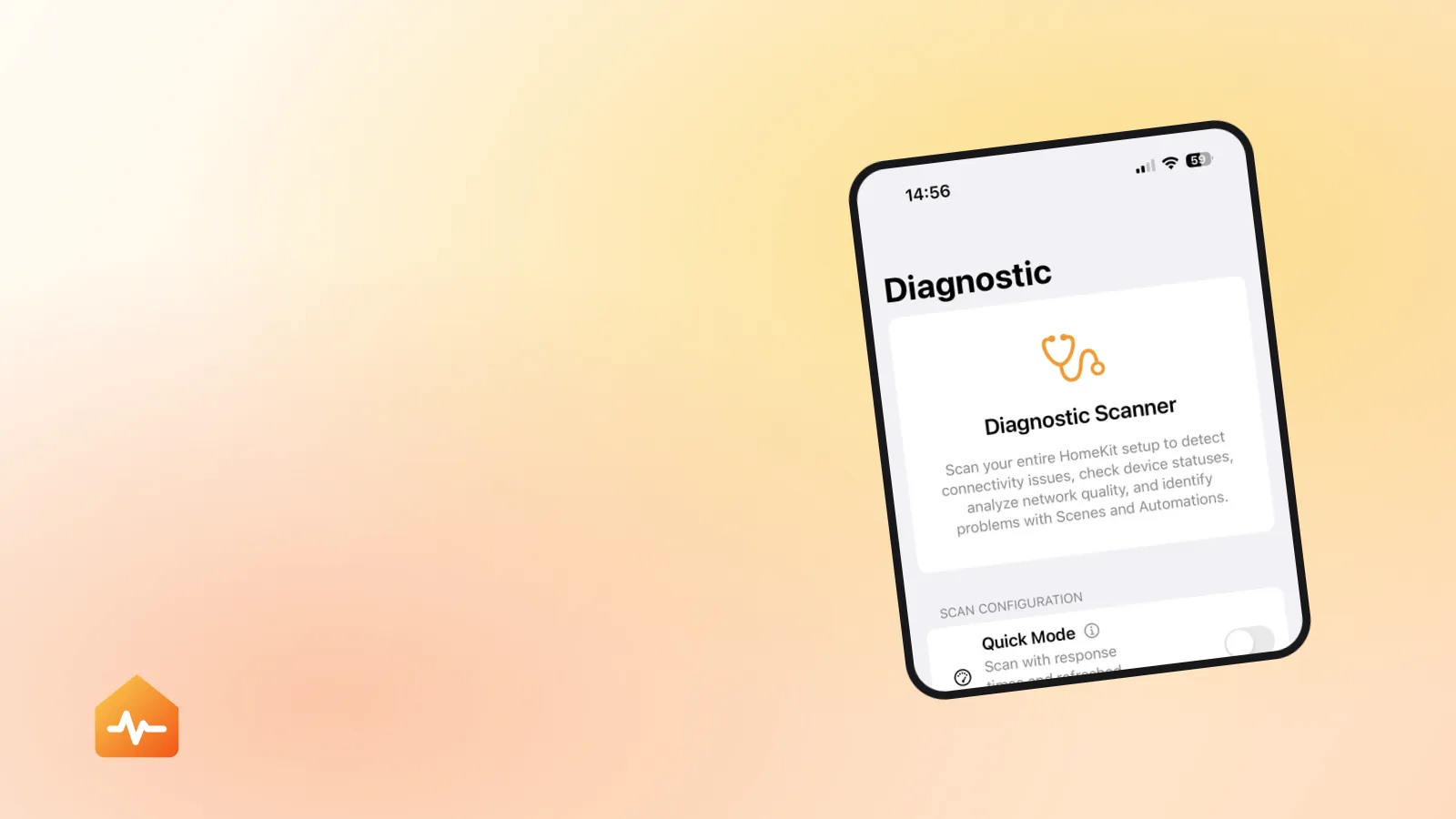
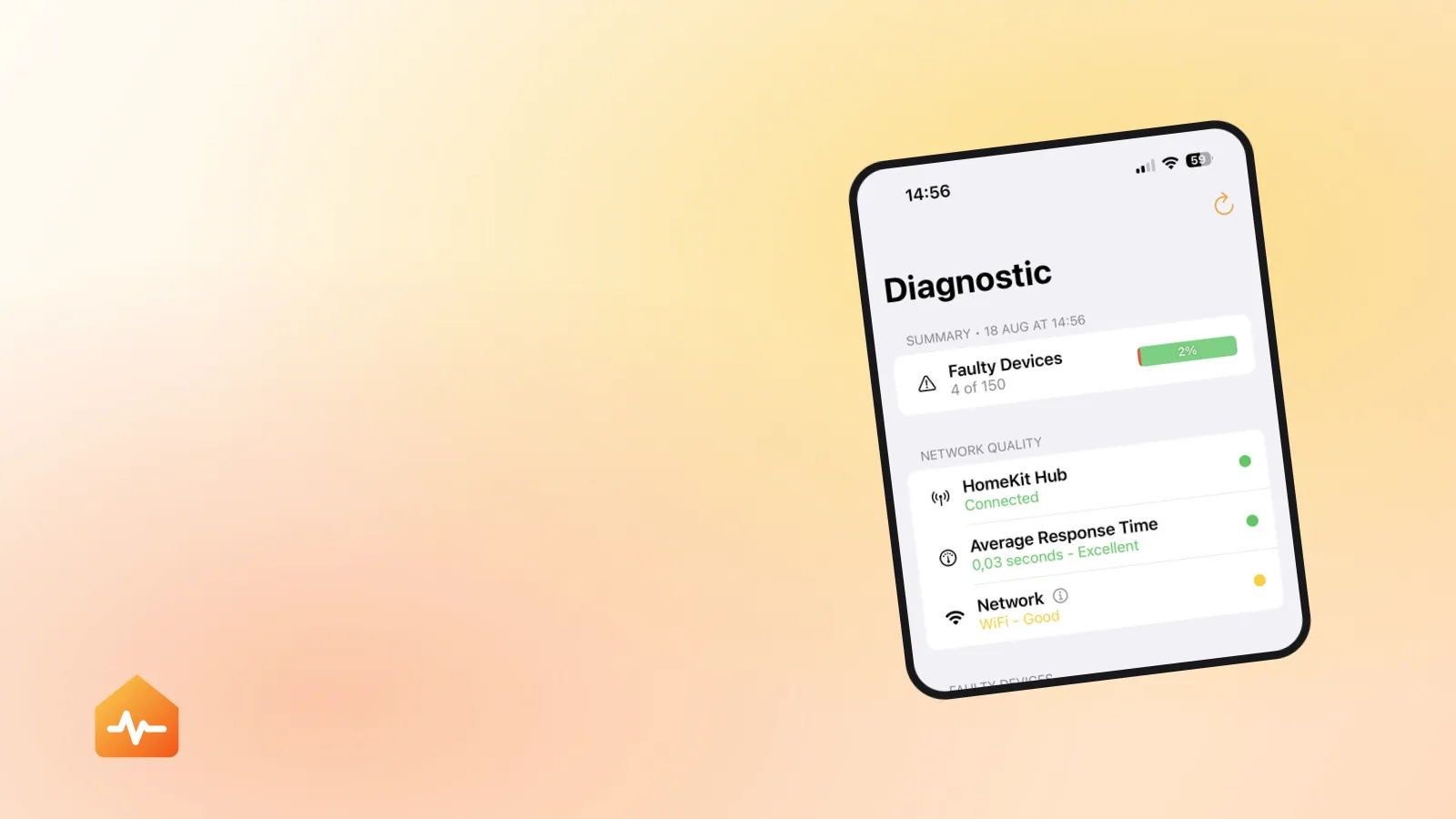
Die lijst met de hand aflopen kost je de avond. Veertig accessoires betekent veertig controles in de Woning-app, telkens een paar seconden wachten, onthouden welke je al gehad hebt — en de hele ronde opnieuw na elke wijziging aan de router.
De vijf routerinstellingen die HomeKit slopen
Is de hub terug en reageren accessoires nog steeds niet, dan zit de fout in de configuratie van de nieuwe router. Dit zijn de instellingen die ertoe doen, ruwweg op volgorde van hoe vaak ze de dader zijn.
Beveiliging op alleen WPA3
Apple adviseert WPA3 Personal of WPA2/WPA3 Transitional. Veel HomeKit-accessoires stammen van vóór WPA3 en mislukken geruisloos bij het aanmelden op een netwerk met alleen WPA3. De Transitional-stand laat moderne apparaten WPA3 gebruiken terwijl oudere terugvallen op WPA2 Personal (AES).
Apple noemt ook instellingen die je moet vermijden: gemengde WPA/WPA2-standen, WPA Personal, en alles met WEP of TKIP in de naam. Gebruikte je oude router een daarvan, dan is dat het ene geval waarin de oude configuratie overnemen verkeerd zou zijn.
Clientisolatie
Ook verkocht als AP-isolatie, gastisolatie of ‘LAN-toegang blokkeren’. Het voorkomt dat apparaten op het netwerk met elkaar praten — een verstandige standaardinstelling voor een café en dodelijk voor een slimme woning. HomeKit is per definitie apparaat-naar-apparaat: je iPhone die met een lamp praat, je hub die met een bridge praat. Met isolatie aan is elk van die gesprekken geblokkeerd terwijl internet perfect werkt.
Multicast- en mDNS-filters
Accessoires worden gevonden via multicast DNS. Routers filteren of knijpen multicast af onder verschillende namen — IGMP snooping, multicast rate limiting, ‘multicastverkeer optimaliseren’, instellingen voor een Bonjour-gateway. Elk daarvan kan accessoires op het netwerk laten staan en onzichtbaar maken voor HomeKit, wat leest als Geen reactie.
Eén samengevoegde netwerknaam en band steering
Apple is hier duidelijk: gebruik één netwerknaam voor alle banden, want verschillende namen per band betekenen dat apparaten zich mogelijk niet betrouwbaar verbinden met je netwerk of met alle beschikbare banden.
Dat is de juiste blijvende toestand, en dat mag helder gezegd worden, want veel forumadvies beweert het tegendeel. De echte uitzondering is de installatie: sommige accessoires met alleen 2,4 GHz zijn niet toe te voegen zolang je iPhone op 5 GHz zit. Weigert een accessoire te koppelen, dan is de banden tijdelijk splitsen, het accessoire toevoegen en de namen daarna weer samenvoegen een redelijke omweg — een tijdelijke maatregel, geen blijvende configuratie.
De rest van Apples bandadvies is de moeite waard nu je er toch bent: schakel alle banden in, laat de kanaalkeuze op Automatisch, en zet de kanaalbreedte op 20 MHz op 2,4 GHz met Automatisch op 5 en 6 GHz. Welke apparaten welke band nodig hebben loopt de volledige lijst door, inclusief waarom Thread-accessoires en accessoires achter een bridge er niets mee te maken hebben.
Verborgen netwerken en MAC-filters
Apple adviseert beide uit te zetten. Een verborgen netwerknaam geeft verbindingsproblemen zonder beveiligingswinst, en MAC-filtering werkt inmiddels averechts omdat Apple-apparaten een privé wifi-adres gebruiken — een ander MAC-adres per netwerk. Je iPhone die zich bij een gloednieuw netwerk aanmeldt toont een gloednieuw MAC-adres, dat niet in een van de oude router overgenomen lijst staat.
De storing die een dag te laat komt
Dinsdagavond werkte alles, woensdagochtend was alles stuk. Er is tussendoor niets aangeraakt.
Dat is vrijwel altijd DHCP. De apparaten hielden hun oude IP-adressen tot de lease verliep en vroegen toen nieuwe aan. Gebruikt de nieuwe router een ander bereik — 192.168.0.x in plaats van 192.168.1.x — dan staat alles met een handmatig vast adres opeens alleen in zijn eigen subnet.
Twee verwante oorzaken geven dezelfde vertraagde breuk:
- Twee DHCP-servers. Bleef de oude router als switch of accesspoint in bedrijf zonder dat zijn DHCP werd uitgezet, dan krijgen apparaten een adres van wie het eerst antwoordt. Apples richtlijn is één DHCP-server per netwerk, zonder uitzondering.
- Vaste IP-adressen op bridges en hubs. Gebruikelijk bij een Hue Bridge of een Apple TV, en onzichtbaar tot het subnet verandert.
Apple adviseert voor een thuisnetwerk een DHCP-leaseduur van 8 uur — wat ongeveer overeenkomt met de vertraging die mensen tussen de wissel en de storing melden.
Wanneer opnieuw koppelen echt het antwoord is
Soms moet een accessoire werkelijk gereset en opnieuw toegevoegd worden — meestal als het na een mislukte installatiepoging half geconfigureerd achterbleef, of als de app van de fabrikant het ook niet ziet.
De volgorde met de laagste kosten:
-
Haal het accessoire even van de stroom en geef het twee minuten. Veel komen zonder hulp terug zodra het netwerk klopt.
-
Controleer het in de app van de fabrikant. Reageert het daar, dan zijn accessoire en wifiverbinding in orde en zit de breuk tussen dat systeem en HomeKit — een ander probleem met andere oplossingen.
-
Herstart de router, dan de bridges en hubs, dan het accessoire. Dat is Apples volgorde, en die telt: een hub die zich aanmeldt bij een verkeerd geconfigureerd netwerk komt meteen terug met dezelfde fout.
-
Pas daarna verwijderen, resetten en opnieuw toevoegen — volgens de resetinstructies van de fabrikant, die per accessoire verschillen en steevast worden overgeslagen.
Als het blijft mislukken
Is het netwerk goed en de hub terug, dan kunnen losse accessoires zich nog steeds verzetten. Op dat punt is de router niet langer het interessante deel en zoek je de fout in losse accessoires, wat een andere volgorde volgt — begin met wat ‘Geen reactie’ echt betekent.
En reageren al je accessoires wel maar zijn je routines niet teruggekeerd, dan is dat een aparte storing met dezelfde aanleiding: automatiseringen draaien op de hub, en een hub die een dag offline was komt soms terug met verwijzingen die niet meer kloppen. Automatiseringen die niet meer werken pakt het daar op.