Der Router kam am Dienstag. Sie haben ihn eingerichtet, alles auf Ihrem Telefon hat sich neu verbunden, Streaming läuft, und das Internet ist schneller als vorher.
Dann öffnen Sie die Home-App, und das halbe Zuhause meldet Keine Antwort. Lampen, die am Montag liefen. Eine Steuerzentrale, die niemand bewegt hat. Physisch hat sich nichts verändert, und trotzdem antwortet nichts mehr.
Warum ein Router-Wechsel HomeKit zerlegt und kaum etwas sonst
Telefon und Notebook sind zurück, weil Sie ein Passwort eingegeben haben. Einer Zwischensteckdose kann man nichts mitteilen. Sie hat im Moment der Kopplung einen Netzwerknamen und ein Passwort gespeichert, und das ist das einzige Netzwerk, nach dem sie suchen kann.
Es gibt einen zweiten Grund, und den übersehen die meisten: HomeKit-Steuerung ist lokaler Datenverkehr. Wenn Sie in Ihrer Küche eine Lampe antippen, geht nichts ins Internet. Ihr iPhone findet das Gerät in Ihrem eigenen Netzwerk und spricht direkt mit ihm. Diese Erkennung nutzt Multicast DNS — denselben Mechanismus wie AirPlay und die Druckererkennung.
Ein Router kann also im ganzen Haus tadelloses Internet liefern und für HomeKit vollständig kaputt sein. Kein Geschwindigkeitstest zeigt das. Die Diagnose des Routers auch nicht.
Zuerst: welche Geräte sind ausgefallen?
Das Muster ist die Diagnose. Öffnen Sie die Home-App und sehen Sie sich die ganze Liste an, nicht nur das Gerät, das Ihnen aufgefallen ist.
| Was ausgefallen ist | Worauf es hindeutet |
|---|---|
| Alles, einschließlich der Steuerzentrale | Die Steuerzentrale ist dem neuen Netzwerk nie beigetreten |
| Zubehör fällt aus, die Steuerzentrale meldet Verbunden | Client-Isolierung oder Multicast-Filter im neuen Router |
| Nur Zubehör hinter einer Bridge | Diese Bridge — altes Netzwerk oder feste IP im alten Subnetz |
| Nur das günstigere WLAN-Zubehör | Ein 2,4-GHz-Problem: Band-Steering oder Sicherheitsmodus |
| Nur Thread-Geräte | Ihr Border-Router, nicht das WLAN — Thread hat keine Zugangsdaten |
| Alles läuft zu Hause, nichts unterwegs | Wieder die Steuerzentrale |
| Alles lief einen Tag, dann fiel es aus | Ablauf der DHCP-Lease oder ein anderes Subnetz |
Sind Ihre Geräte zu Hause in Ordnung und unterwegs tot, waren sie nie das Problem — gehen Sie zur Diagnose einer Steuerzentrale, die nicht reagiert, denn genau so sieht eine Steuerzentrale aus, die nicht zurückgekommen ist.
Der Schritt, der Ihnen all das erspart
Wenn Sie den Router noch nicht getauscht haben oder seine Einstellungen noch ändern können, tun Sie vor allem anderen dies: Geben Sie dem neuen Router denselben Netzwerknamen, dasselbe Passwort und einen kompatiblen Sicherheitstyp wie dem alten.
Jedes WLAN-Gerät im Haus tritt dann von selbst wieder bei — ohne App, ohne Zurücksetzen, ohne erneutes Koppeln. Das ist der Unterschied zwischen einem Nachmittag Arbeit und einer Tasse Tee.
Der einzige Vorbehalt betrifft die Sicherheit. Apples empfohlene Einstellungen für WLAN-Router — zuletzt im Juni 2026 aktualisiert — lauten WPA3 Personal oder WPA2/WPA3 Transitional, wo Kompatibilität mit älteren Geräten nötig ist. Die meisten HomeKit-Geräte sind ältere Geräte. Ist Ihr neuer Router auf reines WPA3 gesprungen, hält das allein sie aus dem Netzwerk fern, egal wie richtig Name und Passwort sind.
Holen Sie die Dinge in der richtigen Reihenfolge zurück
Die Reihenfolge zählt, weil jede Ebene die darunter verdeckt. Eine offline gegangene Steuerzentrale lässt jedes Gerät kaputt aussehen, Geräte zuerst zu untersuchen sagt Ihnen also nichts.
-
Die Steuerzentrale zuerst und allein. Beim Apple TV unter Einstellungen → Netzwerk dem neuen Netzwerk beitreten — oder Ethernet nutzen, was das Problem dauerhaft beseitigt. Beim HomePod öffnen Sie die Home-App: Ist das alte Netzwerk verschwunden, erscheint ein Hinweis, dass dieser HomePod in einem anderen WLAN ist als Ihr iPhone, mit der Möglichkeit, ihn in Ihr aktuelles Netzwerk zu holen. Nichts weiter unten lohnt sich, solange die Steuerzentrale nicht Verbunden meldet.
-
Danach die Bridges. Eine Hue Bridge, ein Aqara-Hub, eine Lutron Bridge. Die meisten hängen am Kabel und folgen dem neuen Router automatisch — außer Sie haben ihnen eine feste IP im alten Subnetz gegeben, dann rufen sie jetzt in einen Adressbereich, den es nicht mehr gibt. Das korrigieren Sie in der App der Bridge.
-
Thread-Geräte, die nichts brauchen. Sie haben nie WLAN-Zugangsdaten gehalten, ein Router-Wechsel berührt sie also nicht direkt. Sind sie ausgefallen, liegt es daran, dass ihr Border-Router — ein HomePod, HomePod mini oder Apple TV — abgerissen ist. Lösen Sie Schritt 1, und sie kommen meist von selbst zurück.
-
Bluetooth-Geräte, ebenfalls unbetroffen. Hat ein Bluetooth-Gerät zur selben Zeit aufgehört, liegt die Ursache bei der Steuerzentrale, die es weiterleitet, nicht beim WLAN.
-
Einzelne WLAN-Geräte zuletzt. Nur diese brauchen wirklich neue Zugangsdaten. Trennen Sie sie zuerst kurz vom Strom — viele kommen von selbst zurück, sobald das alte Netzwerk wieder da oder das neue passend ist.
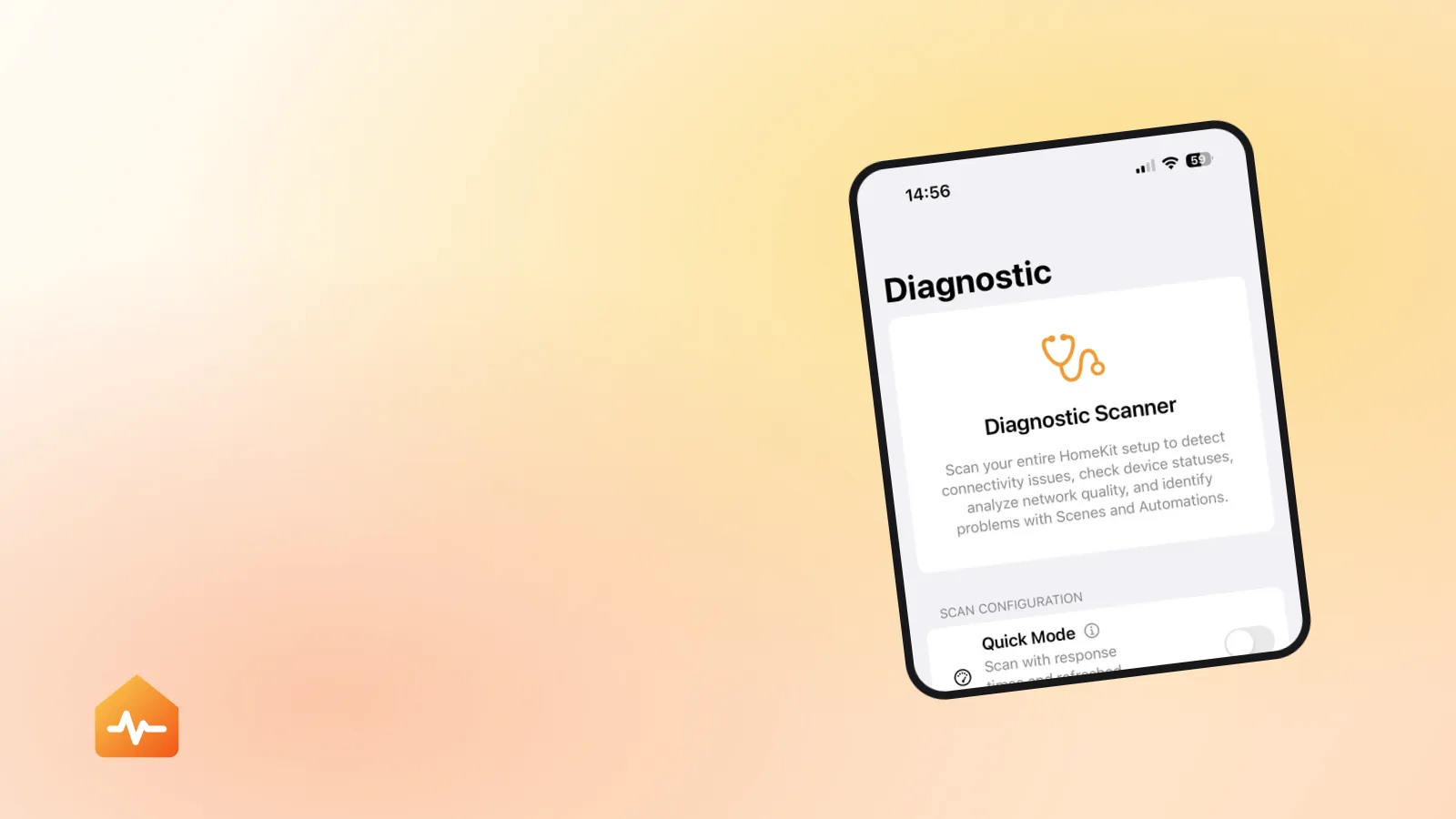
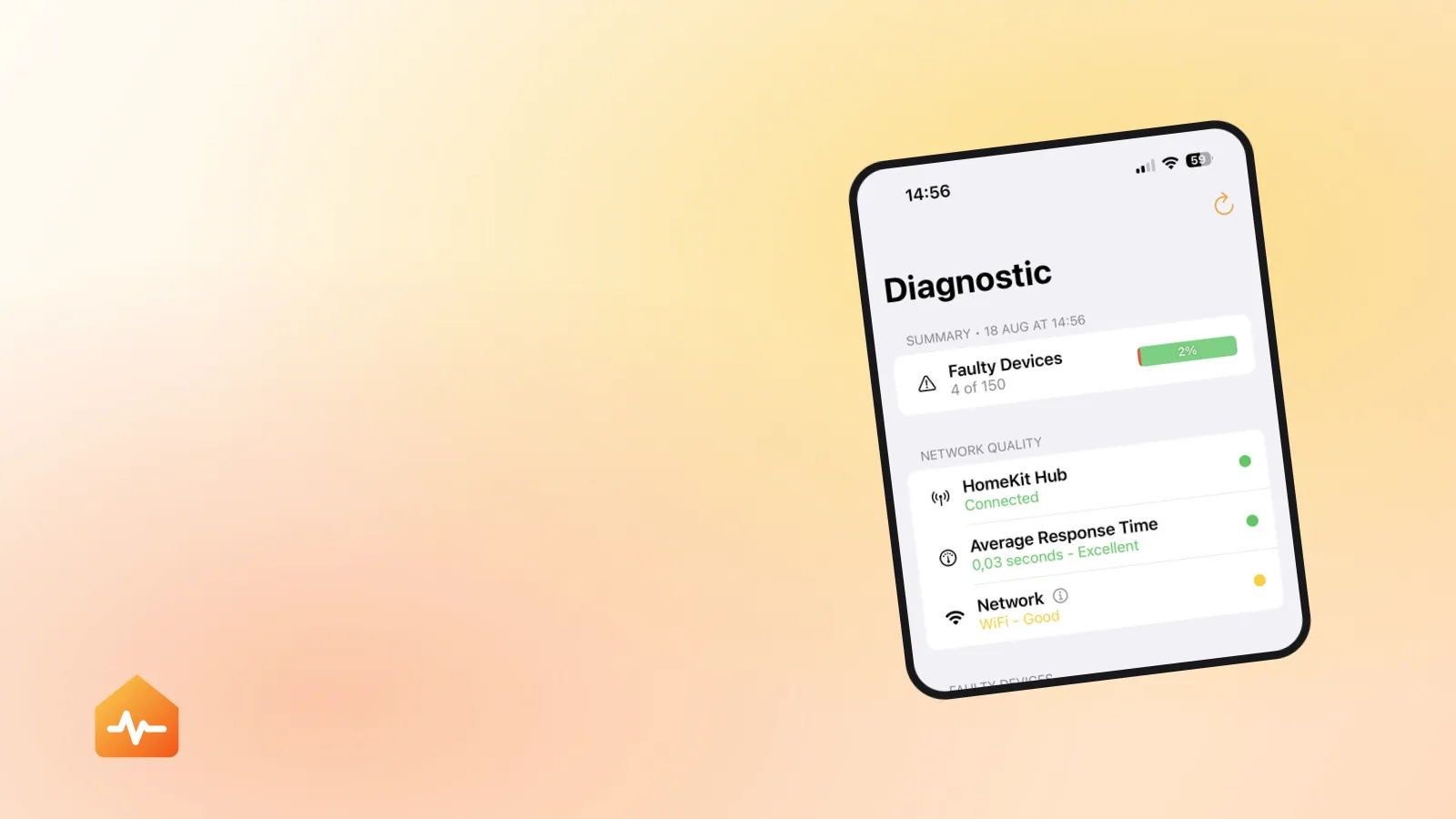
Diese Liste von Hand abzuarbeiten frisst den Abend. Vierzig Geräte heißt vierzig Prüfungen in der Home-App, jeweils ein paar Sekunden Wartezeit, das Erinnern daran, welche schon erledigt sind — und der komplette Durchgang von vorn nach jeder Änderung am Router.
Die fünf Router-Einstellungen, die HomeKit zerlegen
Ist die Steuerzentrale zurück und Zubehör antwortet immer noch nicht, liegt der Fehler in der Konfiguration des neuen Routers. Das sind die entscheidenden Einstellungen, grob nach Häufigkeit.
Sicherheit auf reines WPA3
Apple empfiehlt WPA3 Personal oder WPA2/WPA3 Transitional. Etliche HomeKit-Geräte stammen aus der Zeit vor WPA3 und scheitern still an der Anmeldung in einem reinen WPA3-Netzwerk. Der Transitional-Modus lässt moderne Geräte WPA3 nutzen, während ältere auf WPA2 Personal (AES) zurückfallen.
Apple listet auch Einstellungen, die Sie meiden sollten: gemischte WPA/WPA2-Modi, WPA Personal, alles mit WEP oder TKIP im Namen. Nutzte Ihr alter Router eines davon, ist das der eine Fall, in dem das Übernehmen der alten Konfiguration falsch wäre.
Client-Isolierung
Auch AP-Isolierung, Gast-Isolierung oder „LAN-Zugriff blockieren“ genannt. Sie verhindert, dass Geräte im Netzwerk miteinander sprechen — eine sinnvolle Voreinstellung für ein Café und tödlich für ein Smarthome. HomeKit ist per Definition Kommunikation zwischen Geräten: Ihr iPhone spricht mit einer Lampe, Ihre Steuerzentrale mit einer Bridge. Mit Isolierung ist jedes dieser Gespräche blockiert, während das Internet einwandfrei läuft.
Multicast- und mDNS-Filter
Geräte werden über Multicast DNS erkannt. Router filtern oder drosseln Multicast unter mehreren Namen — IGMP Snooping, Multicast-Ratenbegrenzung, „Multicast-Verkehr optimieren“, Bonjour-Gateway-Einstellungen. Jeder davon kann Zubehör im Netzwerk lassen und für HomeKit unsichtbar machen, was sich als Keine Antwort liest.
Eine zusammengeführte SSID und Band-Steering
Apple ist hier eindeutig: Verwenden Sie einen einzigen Netzwerknamen für alle Bänder, denn unterschiedliche Namen je Band bedeuten, dass Geräte sich womöglich nicht zuverlässig mit Ihrem Netzwerk oder allen verfügbaren Bändern verbinden.
Das ist der richtige Dauerzustand, und das gehört klar gesagt, weil viele Forenratschläge das Gegenteil behaupten. Die echte Ausnahme ist die Einrichtung: Manches Zubehör mit reinem 2,4-GHz-Funk lässt sich nicht hinzufügen, solange Ihr iPhone im 5-GHz-Band sitzt. Weigert sich ein Gerät zu koppeln, ist es vertretbar, die Bänder vorübergehend zu trennen, das Gerät hinzuzufügen und die Namen danach wieder zusammenzuführen — eine zeitweilige Maßnahme, keine dauerhafte Konfiguration.
Der Rest von Apples Bandempfehlungen lohnt sich, solange Sie ohnehin dort sind: alle Bänder aktivieren, Kanalwahl auf Automatisch, und die Kanalbreite auf 20 MHz im 2,4-GHz-Band mit Automatisch bei 5 und 6 GHz. Welche Geräte welches Band brauchen geht die vollständige Liste durch, samt der Frage, warum Thread-Geräte und Geräte hinter einer Bridge davon unberührt bleiben.
Verborgene Netzwerke und MAC-Filter
Apple empfiehlt, beides zu deaktivieren. Eine verborgene SSID verursacht Verbindungsprobleme ohne Sicherheitsgewinn, und das Filtern von MAC-Adressen ist inzwischen aktiv kontraproduktiv, weil Apple-Geräte eine private WLAN-Adresse verwenden — eine andere MAC je Netzwerk. Ihr iPhone, das einem brandneuen Netzwerk beitritt, zeigt eine brandneue MAC, die in einer vom alten Router übernommenen Liste nicht steht.
Der Ausfall, der einen Tag zu spät kommt
Am Dienstagabend lief alles, am Mittwochmorgen war alles kaputt. Dazwischen hat niemand etwas angefasst.
Das ist fast immer DHCP. Die Geräte behielten ihre alten IP-Adressen bis zum Ablauf der Lease und forderten dann neue an. Nutzt der neue Router einen anderen Adressbereich — 192.168.0.x statt 192.168.1.x —, steht alles mit von Hand vergebener fester Adresse plötzlich allein in seinem Subnetz.
Zwei verwandte Ursachen erzeugen denselben verzögerten Bruch:
- Zwei DHCP-Server. Blieb der alte Router als Switch oder Zugangspunkt in Betrieb, ohne dass sein DHCP abgeschaltet wurde, bekommen Geräte Adressen von dem, der zuerst antwortet. Apples Vorgabe lautet: ein DHCP-Server pro Netzwerk, ohne Ausnahme.
- Feste IPs auf Bridges und Steuerzentralen. Verbreitet bei einer Hue Bridge oder einem Apple TV, und unsichtbar, bis sich das Subnetz ändert.
Apple empfiehlt für ein Heimnetzwerk eine DHCP Lease Time von 8 Stunden — was ungefähr der Verzögerung entspricht, die Betroffene zwischen Wechsel und Ausfall berichten.
Wann erneutes Koppeln wirklich die Antwort ist
Manchmal muss ein Gerät tatsächlich zurückgesetzt und neu hinzugefügt werden — meist, wenn es bei einem gescheiterten Einrichtungsversuch halb konfiguriert zurückblieb, oder wenn auch die App des Herstellers es nicht sieht.
Die Abfolge mit den geringsten Kosten:
-
Trennen Sie das Gerät kurz vom Strom und geben Sie ihm zwei Minuten. Viele kommen ohne Hilfe zurück, sobald das Netzwerk stimmt.
-
Prüfen Sie es in der App des Herstellers. Antwortet es dort, sind Gerät und WLAN-Verbindung in Ordnung und der Bruch liegt zwischen jenem System und HomeKit — ein anderes Problem mit anderen Lösungen.
-
Starten Sie Router, dann Bridges und Steuerzentralen, dann das Gerät neu. Das ist Apples Reihenfolge, und sie zählt: Eine Steuerzentrale, die einem falsch konfigurierten Netzwerk beitritt, kommt sofort mit demselben Fehler zurück.
-
Erst dann entfernen, zurücksetzen und neu hinzufügen — nach der Rücksetzanleitung des Herstellers, die gerätespezifisch ist und regelmäßig übersprungen wird.
Wenn es weiterhin scheitert
Ist das Netzwerk richtig und die Steuerzentrale zurück, können einzelne Geräte sich weiterhin verweigern. An diesem Punkt ist der Router nicht mehr der interessante Teil, und Sie untersuchen einzelne Geräte, was einer anderen Reihenfolge folgt — beginnen Sie mit was „Keine Antwort“ wirklich bedeutet.
Und wenn all Ihr Zubehör antwortet, aber Ihre Routinen nicht zurückgekehrt sind, ist das ein eigener Ausfall mit derselben Ursache: Automationen laufen auf der Steuerzentrale, und eine, die einen Tag lang offline war, kommt womöglich mit Verweisen zurück, die sich nicht mehr auflösen. Automationen, die nicht mehr funktionieren macht dort weiter.